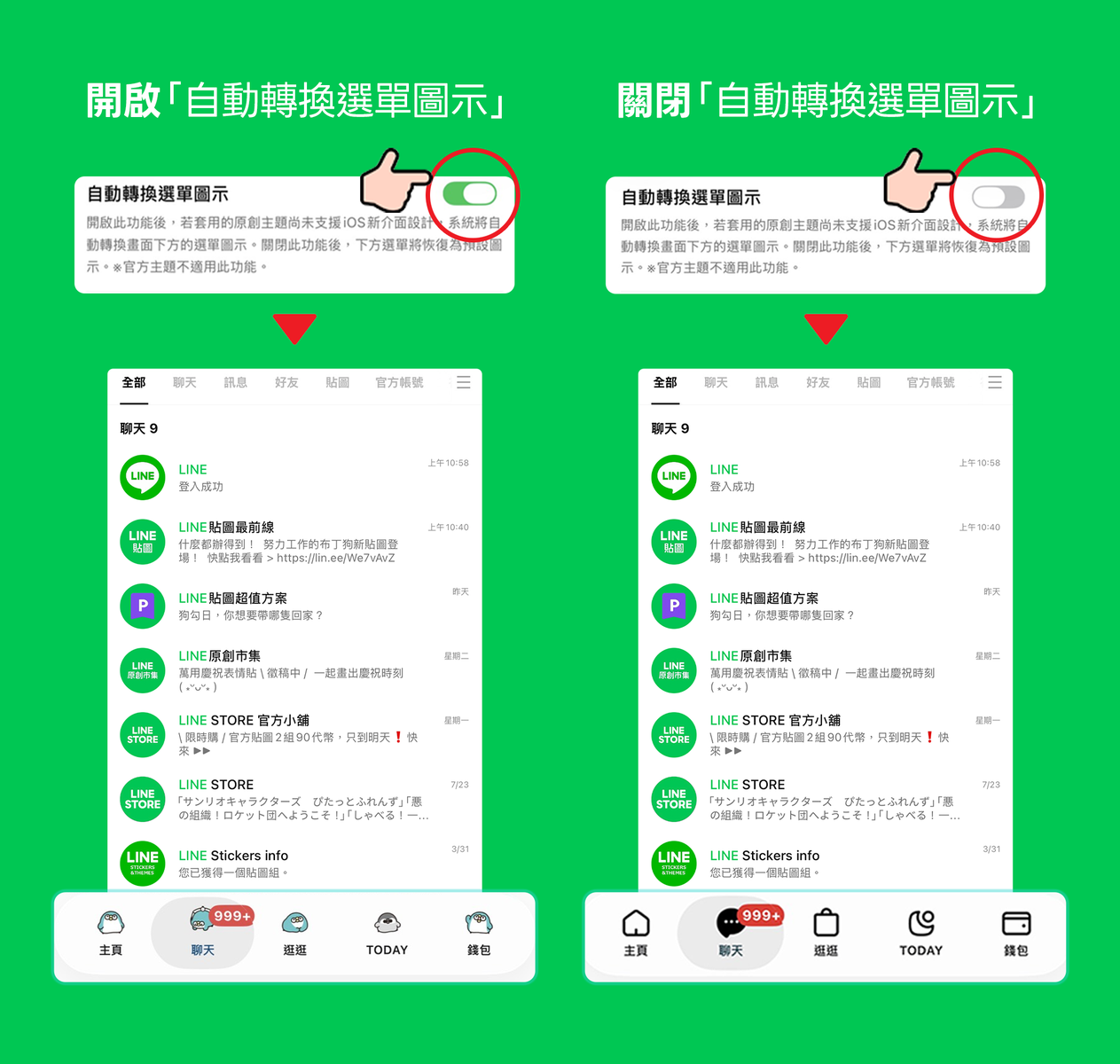
隨著Apple推出iOS 26全新的Liquid Glass設計規範,知名通訊軟體LINE為配合新系統介面與顯示方式進行了相應更新。不過,為了兼顧系統規範、創作者的設計巧思以及廣大用戶的使用體驗,LINE團隊積極尋找最佳解決方案,並於即日起正式推出「自動轉換選單圖示」新功能,只要啟用該功能,用戶即可將原創主題的選單圖示改為套用原本的設計,同時也能隨時依照個人習慣進行關閉或切換。
★延伸閱讀★LINE這2功能今天沒了!舊資料沒備份恐「永遠消失」
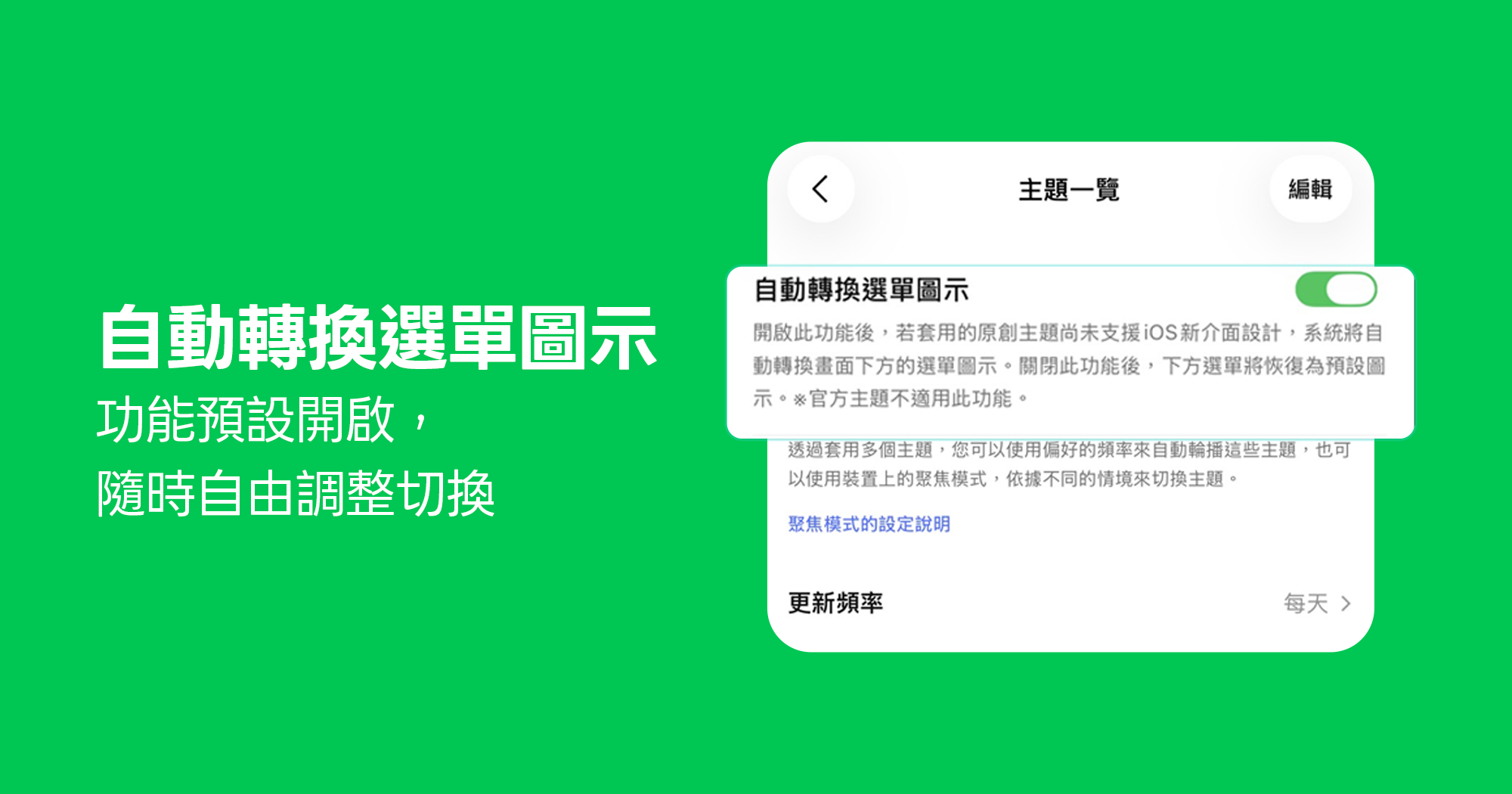
在本次功能上線後,系統將會預設開啟「自動轉換選單圖示」功能,原創主題會經由系統自動進行圖示轉換,盡可能還原創作者最初設計的風格細節;若用戶想要確認目前的套用狀態,或是因個別主題的圖示顏色與大小考量,希望手動關閉並切換回LINE預設圖示,只需將手機版LINE更新至26.14.1(含)以上版本即可輕鬆設定;操作步驟十分簡單:開啟LINE後點選主頁右上角的「設定」(齒輪圖示),接著進入「主題」並點選「主題一覽」,最後透過頁面上方的「自動轉換選單圖示」開關,就能隨時切換開啟或關閉。

LINE官方也特別說明,由於「自動轉換」是由系統自動將原本的主題圖示進行適應性套用,未經由人工逐一針對微小細節進行微調,因此在套用部分原創主題時,可能會遇到圖示顏色與背景底色過於相近,或是圖示比例縮小後較難辨識的情況。對此,官方建議用戶若發現上述狀況,可隨時按照上述設定步驟切換回「關閉 (OFF)」模式,下方選單便會恢復成乾淨且清晰的LINE預設圖示。歡迎用戶至「主題一覽」進行調整與嘗試,找到最清晰、視覺體驗最舒適的介面呈現。